Recientemente, WhatsApp se puso en boca de todos a nivel mundial, no precisamente por sus funciones, sino por su nuevo triple sistema de seguridad, que tiene como fin aumentar aún más la privacidad de cada usuario.
WhatsApp
Si usas WhatsApp Web no tenés que dejar pasar esta impresionante función
Cabe destacar que para aplicar dicha función, se debe contar con la versión Plus de WhatsApp, por lo que no todos los usuarios podrán aplicarla.
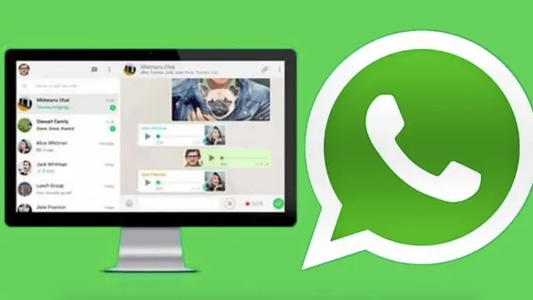
Siguiendo en esa línea, el servicio de mensajería se encuentra presentando otro sistema, pero dirigido para la versión web del escritorio.
WhatsApp: bloquear la pantalla de escritorio
Cabe destacar que para aplicar dicha función, se debe contar con la versión Plus del servicio de mensajería, por lo que no todos los usuarios podrán aplicarla.
Aunque la pantalla de bloqueo para esta aplicación de escritorio esté en proceso de lanzamiento y ya está disponible para algunos clientes.
Aunque la pantalla de bloqueo para esta aplicación de escritorio esté en proceso de lanzamiento y ya está disponible para algunos clientes.
Se debe tener presente que esta es una función que no se activa de forma automática, sino que se debe configurar. Por ello, hay que seguir una serie de simples pasos:
- Descargar desde la Chrome Web Store una extensión llamada “WA Web Plus”.
- Una vez hecho esto, ir nuevamente a la tienda de extensiones de Chrome y buscar "WA Web Plus para WhatsApp".
- Clickear en los tres puntos verticales y seleccionar la opción “Fijar”.
- Abrir la cuenta de WhatsApp Web.
- Pulsar el ícono de “WA Web Plus”.
- Darle a la función “Habilitar la pantalla de bloqueo”.
- El sistema solicitará crear una contraseña.
- Una vez establecida la contraseña, WhatsApp Web se bloqueará de inmediato.
- Colocar la contraseña cuando sea necesario para desbloquear WhatsApp Web.
Cuando ya no se desee usar WhatsApp Web, se debe presionar el nuevo ícono en forma de candado que se encuentra en un costado de la pestaña “Estados” para activar el bloqueo de pantalla.
En caso de que una tercera persona tenga acceso al computador del usuario principal, cuando la pantalla de bloqueo esté activa, todas las notificaciones serán inhabilitadas de inmediato, lo que hará que ningún mensaje o conversación será filtrada por este medio.
Noticias más leídas
Más sobre Trends
Uvas: qué aportan realmente y cómo aprovechar mejor sus beneficios
Dónde conviene ubicar el lavarropas y la secadora cuando falta espacio en casa
El color que parece ideal para la cocina pero puede volverla fría: cómo elegir una alternativa mejor
Te puede interesar