WhatsApp es la herramienta y forma de comunicación más utilizada a nivel mundial que se convirtió en la herramienta más rápida para solicitar presupuestos y enviar cotizaciones, esto implica adjuntar archivos desde la computadora generalmente. Utilizar la versión web o la App de Escritorio mediante una simple acción como escanear WhatsApp QR para vincular el celular con la web /App resulta de gran utilidad.
Grande Lape
¿Cómo escanear Whatsapp? Paso a paso
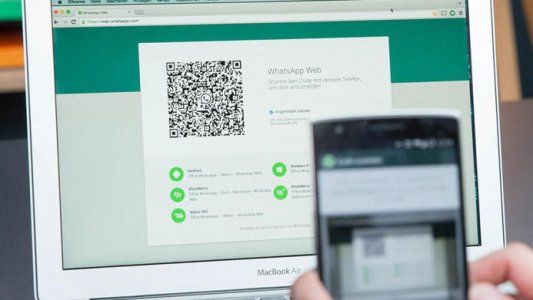
¿Cómo escanear WhatsApp QR? puede ser un gran interrogante para algunas personas pero resulta un proceso de tan solo un par de pasos.
¿Cómo vincular la App o Web de WhatsApp con el Celular?
Ya sea que se haya descargado la Aplicación para la computadora o se desee utilizar la web versión, mediante el uso de un explorador de internet, sea Chrome, Firefox, Opera, Safari, Brave, Internet Explorer o Edge, deberá realizarse la vinculación entre ambos dispositivos mediante la utilización de un código QR único generado y actualizado permanentemente para garantizar la voluntad del usuario de WhatsApp al momento de la vinculación.
Una vez abierta la herramienta elegida en la computadora o tablet, deberá dirigirse a la función de WhatsApp Web/Escritorio en la Aplicación del smartphone siguiendo diferentes pasos según el sistema operativo que corra en el dispositivo.
- En Android: Se debe estar posicionado en la pestaña de CHATS y tocar /clickear en Más opciones (los 3 puntitos) > WhatsApp Web.
- En iPhone: Deberá abrirse la Configuración > WhatsApp Web/Escritorio .
- En Windows Phone: Debe dirigirse a la pestaña de Chats pulsa Menú > whatsapp web.
Una vez hecho esto, deberá acercarse la cámara del celular al QR generado por la App o Web.
¿Cómo se utiliza WhatsApp Web?
En el mismo monto de escanear el QR de WhatsApp en forma automática se replicará todo el WhatsApp en la pantalla de la computadora, en forma clara y grande.
El funcionamiento es exactamente igual que si se utilizara en el celular, con la principal ventaja de utilizar el teclado de la computadora y ver más grande los textos, imágenes, videos y presentaciones.
La utilidad más grande de esta versión de WhatsApp es el poder acceder acceso a todos los archivos de la computadora para ser adjuntados a un grupo o a un contacto, sean fotos, videos, planillas de cálculos, PDF, incluso se tiene el acceso al portapapeles y herramientas de recorte de pantalla. Incluso si se habilita el micrófono y la cámara de la computadora podrán realizarse llamadas y enviar audios.
¿Cuántas computadoras pueden estar vinculadas al WhatsApp del mismo número?
Cuando una cuenta de WhatsApp está vinculada a una computadora, en el dispositivo smartphone quedan registrados los datos de las sesiones abiertas en computadoras dónde se encuentra vinculado.
En el caso de querer sumar una nueva vinculación deberá repetirse el proceso de escaneo pero si ya hay una sesión abierta ya no aparecerá la cámara sino que en el caso de tener sistema Android deberá tocarse en el signo más para que vuelva a abrirse el QR Scanner de WhatsApp, pasando a sumar una nueva sesión abierta.
¿Cómo cancelar la vinculación /sesión con la computadora?
De la misma forma en que se vinculó la sesión de WhatsApp del celular a la computadora, se podrá cerrar la sesión que desea cerrarse o bien cerrar todas las sesiones abiertas.
¿Qué es la Aplicación WhatsApp Business?
Puede descargarse gratis y resulta una herramienta para que las empresas puedan interactuar fácilmente con sus clientes automatizando, ordenando y respondiendo mensajes de forma rápida.
La creación de una cuenta WhatsApp Business o Empresa es automática, pero WhatsApp distinguirá con un tilde a aquellas cuentas cuya pertenencia a una empresa real haya sido verificada.
WhatsApp pode a disposición de empresas y desarrolladores la Interfaz de Programación de Aplicaciones (API, por sus siglas en inglés). Quienes estén interesados en integrar WhatsApp en alguna Aplicación o Desarrollo deberá completar un formulario de solicitud que resulta bastante simple.
Situaciones en que la versión web resulta de gran utilidad
Cuando desea descargarse en la computadora archivos grandes recibidos por WhatsApp.
Descargar imagenes en la computadoras para realizar trabajos de diseño con ese material.
Cuando el celular comienza a tener problemas de capacidad de almacenamiento una excelente idea es descargar todas las imágenes, audios, videos y archivos de WhatsApp a la computadora para poder borrar las que no deseen conservarse y liberar así gran cantidad de memoria del dispositivo.
Cambiar de pestaña en el explorador para dar un vistazo a los mensajes recibidos puede ahorrar mucho tiempo en comparación de estar tomando el celular, desbloqueandolo y dirigiéndose a WhatsApp para revisar los mensajes, que muchas veces no son necesarios de revisar.
Otro punto interesante es el hecho de no tener que estar inclinado con el cuello torcido y forzando la vista usando el WhatsApp en el celular cuando se está en una computadora donde se tiene una postura más ergonómica y con un monitor con tamaños de tipografía más grande.
Todavía hay muchas personas que no conocen las ventajas de probar el la versión Web o de la Aplicación para Escritorio de WhatsApp. Para las personas que trabajan y utilizan la computadora, es recomendable que se la pruebe.
Noticias más leídas
Tremendo: la ex de Claudio Contardi apuntó con filosos mensajes contra Julieta Prandi y prometió revelar información sensible
Revelación total: se supo qué hacía Miren Algañarás mientras Darío Giordano exponía a sus hijos a lo peor
Arrasa en Netflix: Rodrigo de la Serna brilla con una nueva serie inspirada en hechos reales
Tras confesar el calvario que vivió, se supo quién es la mujer que sostiene a Valentín Yankelevich
Mito o verdad: ¿hay que orinar después de mantener relaciones sexuales?
Te puede interesar