WhatsApp ahora permite personalizar el formato de texto en tus mensajes, gracias a una función que imita las características de herramientas clásicas como Microsoft Word. Esta innovadora opción, conocida como Modo Word, evoca la experiencia de los programas de procesamiento de texto de los años 90, brindando una sensación nostálgica y profesional al mismo tiempo.
TECNOLOGÍA
Personalizá tus mensajes con el Modo Word de WhatsApp: la guía paso a paso
Enterate cómo transformar tus mensajes con el estilo de los años 90 usando el Modo Word de WhatsApp. Qué herramientas de formato incluye y cómo se activa.
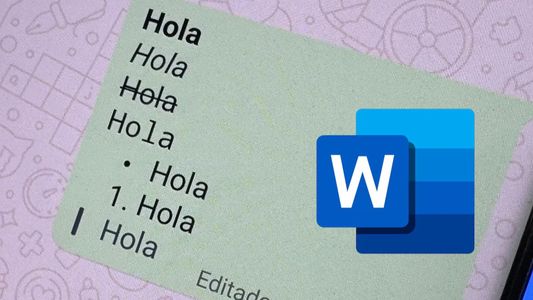
Personalizá tus mensajes con el Modo Word de WhatsApp: guía paso a paso. (Foto: Internet)
Con esta nueva herramienta, los usuarios pueden ordenar, resaltar y dar más claridad a sus mensajes, ya sea para conversaciones cotidianas, laborales o académicas. Además, no necesitas instalar aplicaciones adicionales: todo está disponible directamente en la plataforma.
Cómo activar el Modo Word en WhatsApp
Para usar esta función, simplemente asegúrate de tener la última versión de WhatsApp instalada en tu dispositivo. El Modo Word es compatible con teléfonos Android, iOS y WhatsApp Web en computadoras.
Una vez actualizada la app, podrás acceder a estas herramientas de formato en cualquier tipo de chat, ya sea individual o grupal. No necesitás realizar configuraciones complicadas: las opciones están listas para ser usadas de inmediato.
Qué herramientas de formato incluye el Modo Word
El Modo Word de WhatsApp ofrece una variedad de herramientas para personalizar tus mensajes y organizar mejor la información. Acá están las principales opciones y cómo podes usarlas:
1. Listas con viñetas
Ideal para crear enumeraciones, como listas de tareas o ingredientes. Para activarlas, escribe un asterisco (*) o un guion (-) seguido de un espacio y el texto deseado. El mensaje quedará organizado de manera más clara y visualmente atractiva.
2. Listas numeradas
Perfectas para detallar pasos o procedimientos. Solo necesitas escribir un número seguido de un punto y un espacio (por ejemplo, 1. Paso uno). WhatsApp lo convertirá automáticamente en una lista ordenada.
3. Cita en bloque
Útil para resaltar mensajes importantes o hacer referencia a textos previos. Para usar esta función, escribe el símbolo “>” seguido de un espacio y el contenido que quieras citar.
4. Código en línea
Aunque fue diseñado inicialmente para desarrolladores, cualquier usuario puede aprovechar esta función para resaltar partes específicas del mensaje. Coloca una comilla simple invertida (`) al inicio y al final del texto que quieras destacar.
Otras opciones de formato disponibles en WhatsApp
Además del modo Word, WhatsApp ya contaba con herramientas de edición que complementan la experiencia. Estas son las más populares:
- Cursiva: Para escribir en cursiva, coloca un guion bajo (_) antes y después del texto.
- Negrita: Resalta palabras o frases importantes colocando un asterisco (*) antes y después del texto.
- Tachado: Este formato cruza el texto con una línea, ideal para mostrar correcciones o eliminaciones. Usa una tilde (~) al inicio y al final del texto.
- Monoespaciado: Usá este estilo para mensajes con un tipo de letra uniforme, como tablas de datos o ejemplos técnicos. Coloca tres acentos graves () al inicio y al final del texto.
Beneficios del Modo Word en la comunicación
El principal atractivo de estas herramientas no es solo estético. Los formatos del Modo Word ayudan a que los mensajes sean más organizados y fáciles de leer, algo que puede marcar una gran diferencia en entornos laborales o académicos.
Por ejemplo:
- Listas con viñetas y numeradas: ideales para organizar tareas, enviar instrucciones claras o estructurar puntos clave en un informe.
- Citas en bloque: permiten destacar información importante, facilitando la revisión en conversaciones largas.
- Código en línea: resalta secciones específicas del texto, útil en grupos con múltiples participantes o para instrucciones técnicas.
Estas opciones son una excelente herramienta para profesionales que usan WhatsApp como una plataforma de trabajo. Ahora pueden compartir información de manera más clara y efectiva, sin necesidad de recurrir a aplicaciones externas como procesadores de texto.
Además, el hecho de que estas funciones estén disponibles tanto en dispositivos móviles como en WhatsApp Web hace que sean accesibles desde cualquier lugar y en cualquier momento.
Noticias más leídas
"¿Era un fantasma?": la insólita escena viral en una entrevista de TN: la mujer desapareción en vivo. Mirala.
Fuerte impacto: conmoción por el accidente que causó la muerte de Ángel Santos Gómez y Norma Alicia Santa Cruz
La inesperada noticia que revolucionó el noticiero: una reconocida periodista confirmó su embarazo
El polémico, y prohibido, tratamiento al que se sometió Presley Gerber, el hijo de Cindy Crawford, antes de su muerte
Un adolescente de 14 años manejaba una camioneta y desencadenó un choque fatal
Más sobre Trends
La inesperada noticia que revolucionó el noticiero: una reconocida periodista confirmó su embarazo
Daniel López Rosetti explicó qué es realmente la felicidad y cómo enfrentar el estrés
Daniel López Rosetti lanzó una advertencia para quienes van al gimnasio: "Si haces una hora y después estás sentado, perdiste lo ganado"
Te puede interesar