WhatsApp

WhatsApp: paso a paso, cómo pixelar una foto antes de enviarla

Esta nueva función se encuentra disponible tanto para dispositivos Android como iOS. Cabe destacar que dicha herramienta se era factible únicamente en aplicaciones como Telegram o Signal.
WhatsApp: paso a paso, cómo pixelar una foto antes de enviarla

Pero como si fuera poco, también existen algunas herramientas y "trucos" que pueden aplicarse en distintos archivos, sobre todo las fotos.
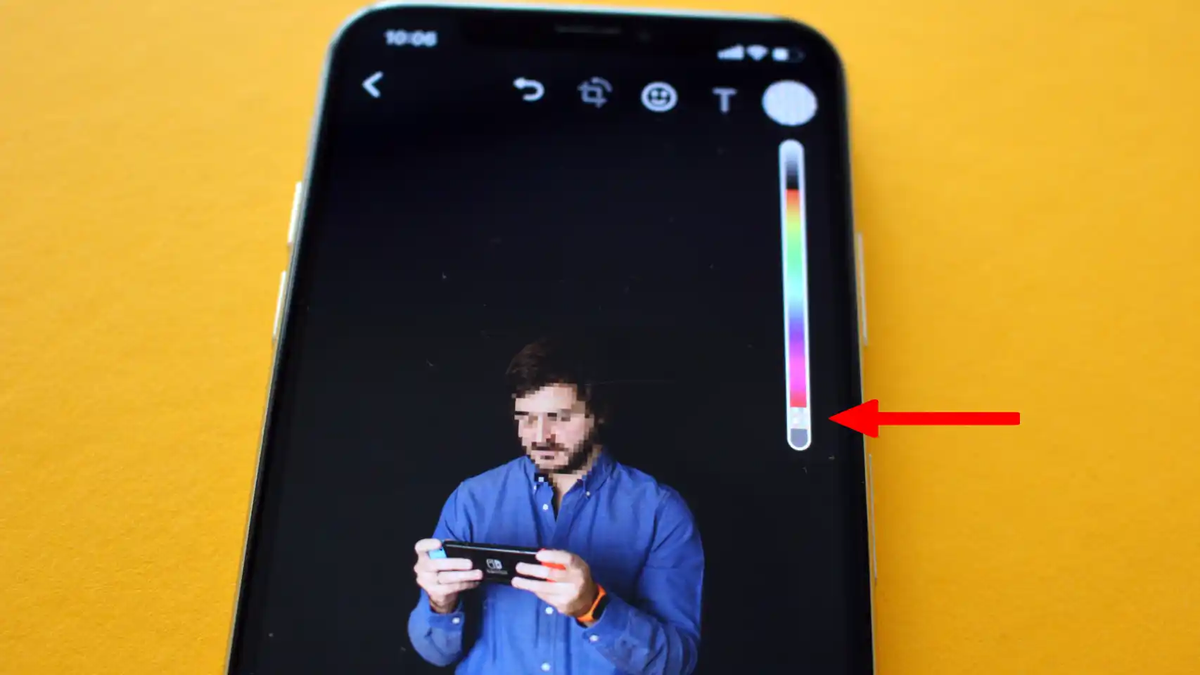
image.png

WhatsApp: paso a paso, cómo pixelar una foto antes de enviarla

Esta nueva función se encuentra disponible tanto para dispositivos Android como iOS. Cabe destacar que dicha herramienta era factible únicamente en aplicaciones como Telegram o Signal.

Android:

  • Presionar el botón (+) en la esquina inferior izquierda de la app.
  • Ingresar a ‘Fotos y videos’.
  • Elegir una imagen de la galería para abrir el editor.
  • Tocar el icono del lápiz que hay en la esquina superior derecha.
  • La nueva herramienta estará en la esquina inferior derecha con su propio ícono.
  • Presionar el ícono de pixelado, deslizar el dedo por la zona que se quiere pixelar y pulsar Enviar.
image.png

iOS:

  • Presionar el botón (+) en la esquina inferior izquierda de la app.
  • Ingresar a ‘Fotos y videos’.
  • Elegir una imagen de la galería para abrir el editor.
  • Tocar en el icono del lápiz de la esquina superior derecha.
  • Elegir el pixelado que se encontrará abajo del todo, en la barra de colores.
  • Deslizar el dedo por la zona que se quiere pixelar y pulsar en ‘Enviar’ y listo.
Se habló de