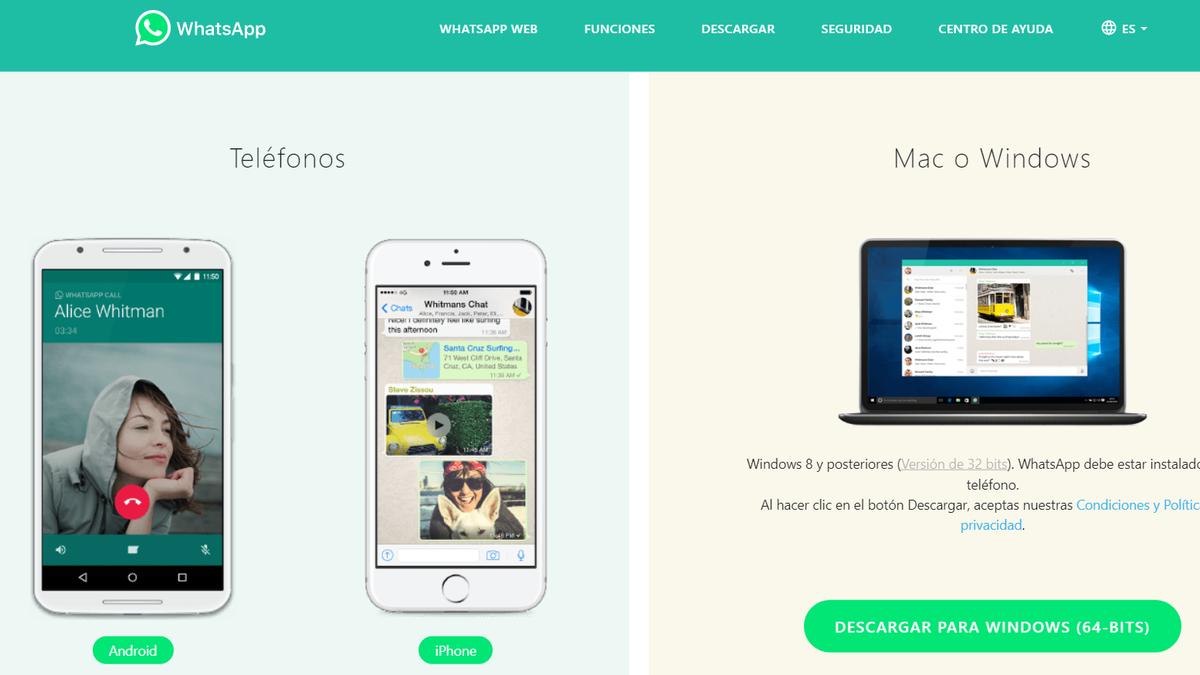
Una vez instalado el programa, hacé click en el ícono de WhatsApp y se abrirá la aplicación
2. Conectar tu teléfono a WhatsApp Desktop
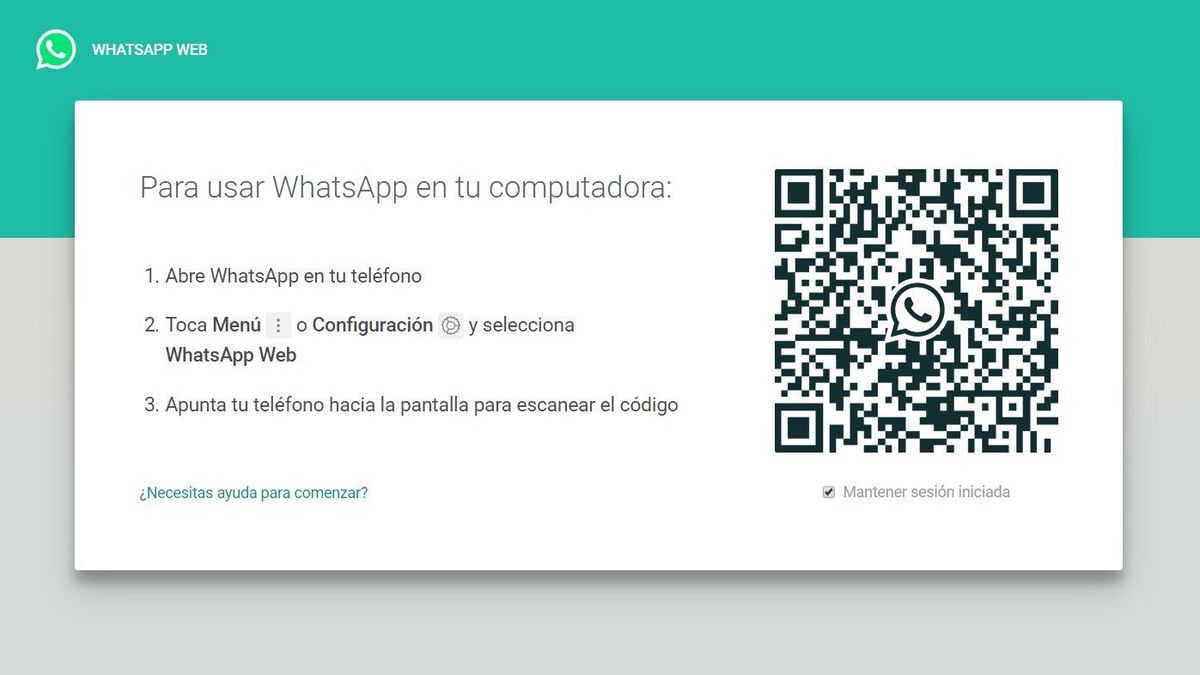
Al abrir la aplicación en tu computadora te saldrá un código QR que tendrás que escanear con tu teléfono
3. Hacer una llamada o videollamada en WhatsApp
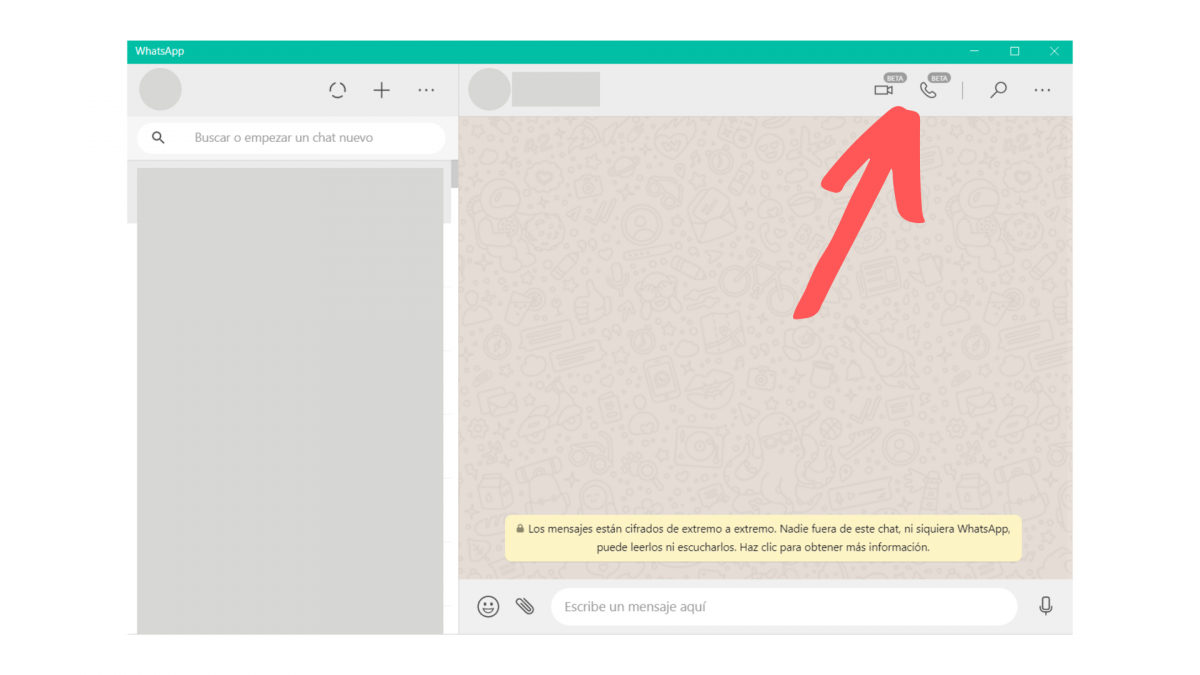
Encontrarás los íconos de llamada y de videollamada en la esquina superior derecha, si hacés click vas a poder conectarte con tu contacto.
Es importante tener en cuenta que debes activar el micrófono y la cámara de la computadora para poder hacer la llamada.
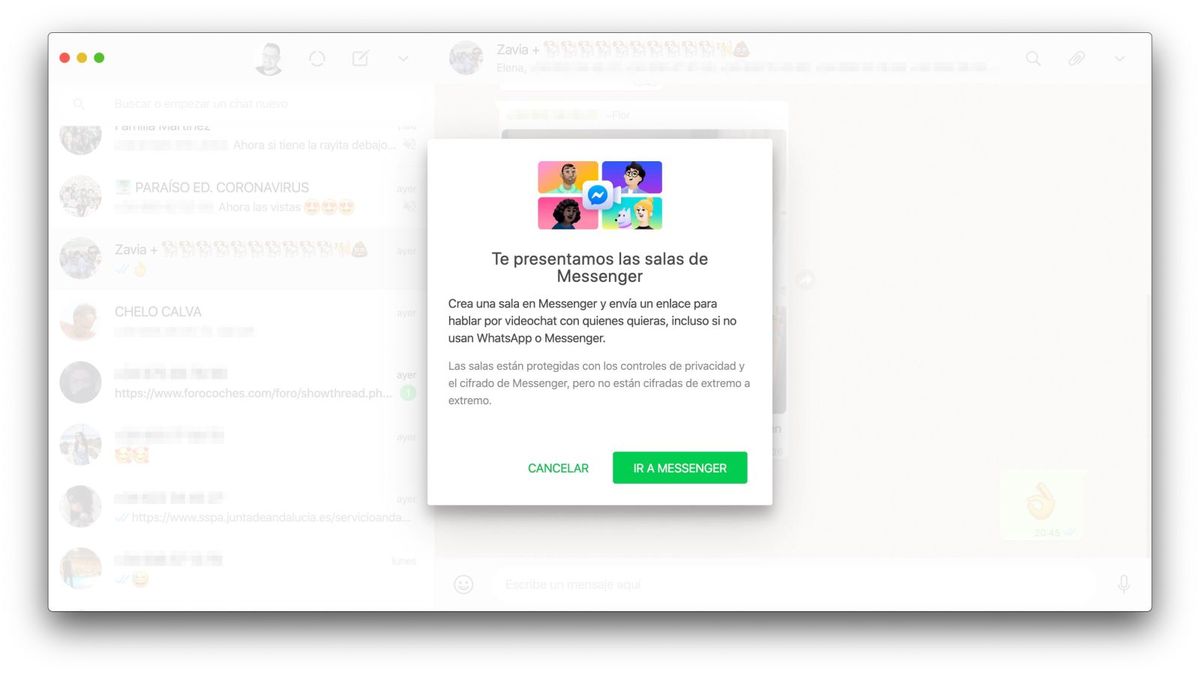
Las salas en WhatsApp
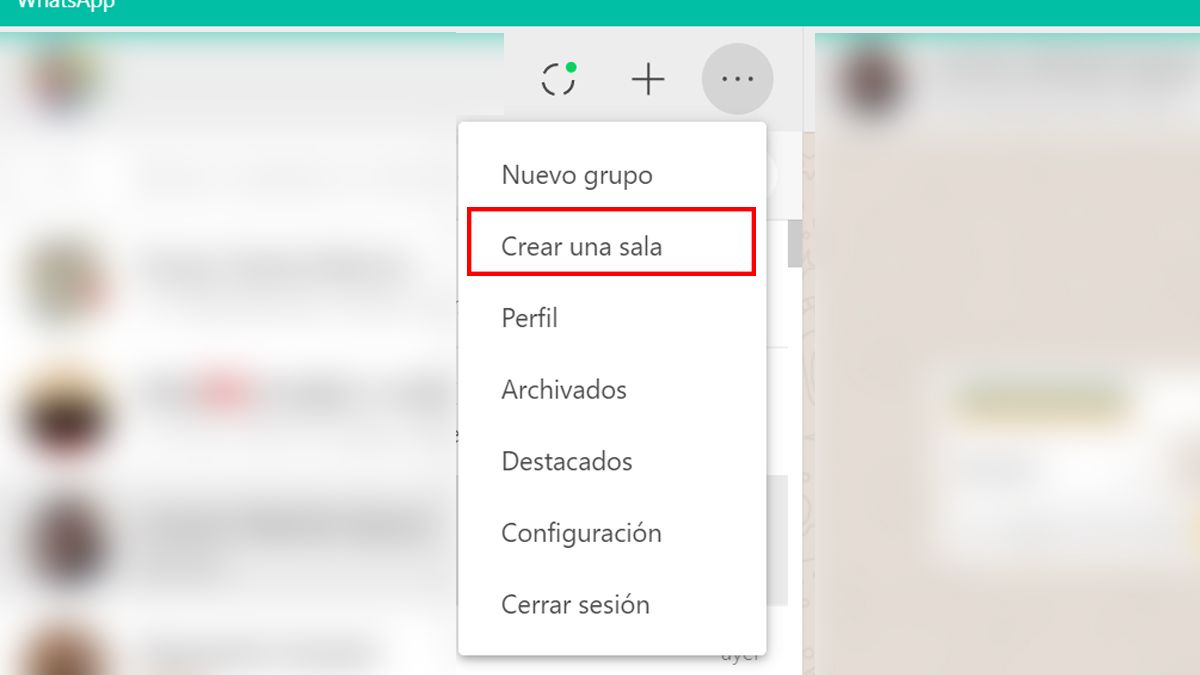
Podés crear la sala desde la aplicación para escritorio haciendo un click en el ícono de "+" que está en la esquina superior izquierda.
Hay que recordar que WhatsApp es parte del imperio Facebook, por lo que las salas para reuniones virtuales están conectadas con Messenger. Sin embargo, personas que no tengan Messenger de Facebook también podrán entrar a la reunión a través de un link.
Esta sala te permite utilizar los filtros de realidad aumentada de Facebook y cambiar su fondo a uno virtual. Facebook incluye vistas de 360 grados de varios lugares para fondos, además de estar trabajando para filtros de belleza y que puedan iluminar espacios más oscuros.