Existen varios procedimientos para formatear Windows 10, incluso hasta se puede conseguir sin CD. Este proceso en la actualidad, se ha facilitado mucho en comparación con versiones anteriores, y todo gracias a Microsoft.
Emocionante
¡Formatear Windows 10! Te lo mostramos paso a paso
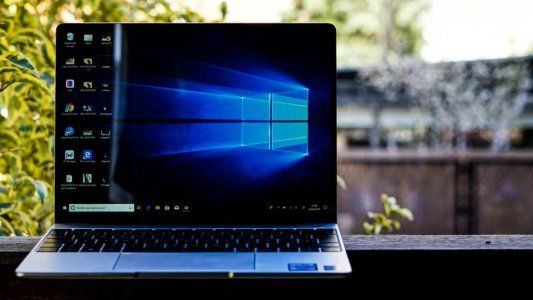
Gracias a los tutoriales, existe una forma más fácil de formatear Windows 10 e instalarlo sencillamente sin cd de nuevo. Existen ciertas precauciones que hay que tener en cuenta, porque es muy posible que después de formatear una PC con Windows 10, la misma vuelva a funcionar como antes, por distintas razones se va poniendo lento con el pasar del tiempo.
Hay que rever si el disco se encuentra lleno de muchas cosas que se han ido bajando o algunos programas que se instalaron, como así también si hay un virus que esté afectando el funcionamiento.
Sea como sea, en algún momento se configuraron los programas a gusto y posiblemente estén guardadas las fotos de la familia en la playa o una colección enorme de música y si eso se formatea sin considerarlo, se pierde todo.
Por estas razones es que es importante armarse de paciencia e ir guardando en un dispositivo externo las cosas que se quieren conservar. Si bien existen opciones como que permiten reinstalar el sistema sin necesidad de borrar todos los datos, no hay que confiarse y más aún cuando se trata de datos sensibles.
Cómo formatear Windows 10
Lo ideal es comenzar por lo más fácil, y eso en general funciona para quienes tienen una licencia original de Windows 10, de lo contrario solo se puede probar. A continuación, cómo formatear windows 10 paso a paso.
Se va al menú de inicio, luego configuración, actualización y seguridad , recuperación y restablecer esta PC. Una vez ahí se tienen varias opciones:
Se pueden mantener los archivos: Esta es una opción que permite reinstalar Windows 10, lo cual hará que se instale una copia nueva del sistema y luego borrará todos los programas dejando una copia limpia, (permitiendo que se conserven los archivos personales).
Esta opción funciona bastante bien, aunque hay que armarse de paciencia, ya es una tarea de Windows que requiere de tiempo.
Otra opción es quitar todo y es la más radical de todas las opciones, porque borra absolutamente todo y deja solo una copia limpia del sistema pero sin nada, como si se instalara de cero, y verdaderamente borra todos los archivos, incluido hasta los personales.
Para quienes eligen esa opción, tienen que seleccionar solamente “quitar los archivos”. Esta última posibilidad es comúnmente muy útil para los que buscan formatear la PC y luego venderla. Eso evitará que los archivos los puedan ver los nuevos dueños o recuperar en un futuro.
Otra opción es restaurar configuración de fábrica y no se encuentra disponible en todos los dispositivos, sólo en aquellos que disponen de una copia de seguridad, creada por la misma empresa fabricante del equipo.
Se debe recordar que los fabricantes suelen incluir software que luego no se utilizan y que pasado un tiempo quedan desactualizado. Esto es recomendable para quienes quieren recuperar esos programas, de lo contrario, lo ideal son las otras dos opciones.
En cualquier de los tres casos, con simplemente hacer click en la opción deseada, se comienza a reiniciar y luego se deja trabajando el equipo.
Siempre es importante recordar que estos procesos tardan un buen tiempo, y sobre todo la opción de reinstalar Windows conservando los archivos personales. Por eso lo aconsejable, es realizar ese procedimiento cuando no se necesite usar la PC con urgencia,
La opción de formatear Windows 10 desde una memoria usb o un dvd es un procedimiento totalmente manual, ´por lo que se debe seguir un paso a paso y del que se requiere estar atento para no cometer errores.
Paso a paso para formatear Windows 10
Primero se debe entrar al sitio web de Windows 10 y descargar una utilidad que accede a descargar la imagen ISO de Windows 10. Pero no sólo eso, sino que también se puede incluir en el USB para poder utilizarlo e instalar Windows.
Una vez que se adquiere la utilidad, se inicia, se aceptan los términos y condiciones, luego se elige la opción "Crear un medio de instalación para otro PC" se continúa seleccionando la versión de Windows 10 (la que conviene después de formatear) eligiendo idioma y 32 o 64 bits. Luego en la siguiente pantalla se elige el medio a utilizar y este es un punto importante, por sus 2 opciones:
Unidad Flash USB: Si se elige este medio, el programa se encarga de descargar la ISO de Windows 10 e incluirla en la memoria USB dejándola lista para iniciar en cualquier equipo (sin necesidad de pasos adicionales).
Archivo ISO: Este sirve para descargar una copia legal de la ISO de Windows 10, y se usa para quemar en un DVD y luego utilizarlo como medio de arranque.
Se deberá seleccionar “Unidad de instalación” y de esta manera se ve una pequeña pantalla que indicará las unidades de booteo, ya disponibles para iniciar. Una vez seleccionado esto, se iniciará el programa de instalación donde en principio se selecciona el idioma de instalación, luego se pasa al delicado particionado de los discos y se deberá identificar donde está instalado Windows, que generalmente se encuentra en la unidad C:
Se hace clic en formatear Windows 10, se espera un momento e inmediatamente comenzará la copia de archivos y la posterior configuración de Windows. Cuando finaliza este proceso, se ven las opciones de configuración básica del sistema sin demasiada complicación.
Noticias más leídas
Conmoción en el fútbol: murió Matías Exequiel Soto a los 19 años
Tremendo: la ex de Claudio Contardi apuntó con filosos mensajes contra Julieta Prandi y prometió revelar información sensible
El desesperado último mensaje a un remisero de Bárbara Aragó, la joven encontrada dentro de una valija
Shakira sorprendió con un inesperado mensaje a Antonio de la Rúa confirmando el vínculo entre ellos
Revelación total: se supo qué hacía Miren Algañarás mientras Darío Giordano exponía a sus hijos a lo peor
Más sobre Actualidad
Temporal en Neuquén, cómo fue la crecida que arrastró camionetas sobre la Ruta provincial 5
Confirmado en la Resolución 467/2026: FERIADO el viernes 16 de octubre
Más de seis cuadras de fila en Moreno por cinco puestos de trabajo en un bazar
Te puede interesar