En el vertiginoso mundo de la comunicación digital, WhatsApp continúa marcando pauta con sus constantes actualizaciones y funciones innovadoras. Una de las herramientas más destacadas, pero quizás menos conocidas, es la capacidad de fijar mensajes dentro de una conversación. Esta función, aunque presente desde hace un tiempo, sigue siendo una joya oculta para muchos usuarios. Por ello, aquí presentamos una guía detallada sobre cómo utilizar esta característica en todas las plataformas compatibles.
MENSAJERÍA
¡Atención! Este truco de WhatsApp cambiará para siempre la forma en que chateas
Un trucazo de WhatsApp que te cambiará la forma de chatear con tus amigos.
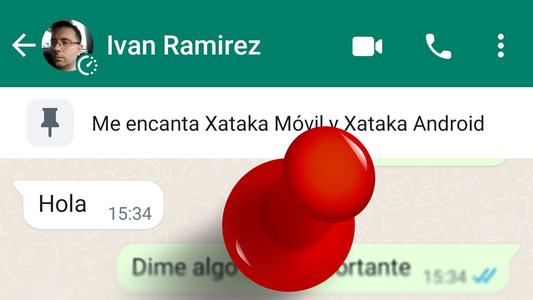
Cómo fijar un mensaje en WhatsApp
Fijando mensajes en Android:
Para los usuarios del sistema operativo Android, el proceso es sencillo y directo. Solo se necesita la última versión de la aplicación y seguir estos simples pasos:
- Mantén presionado el mensaje que deseas fijar.
- Selecciona la opción "Fijar" desde el menú emergente.
- Define la duración del anclaje, según tus preferencias.
- ¡Listo! El mensaje estará ahora en la parte superior de la conversación.
Mensajes fijados en iOS:
Los usuarios de iPhone también pueden disfrutar de esta función con pasos similares:
- Mantén presionado el mensaje deseado.
- Selecciona "Más" en el menú contextual.
- Elige la opción "Fijar".
- Define la duración del anclaje antes de confirmar.
WhatsApp Web:
Incluso aquellos que prefieren la comodidad de WhatsApp Web no se quedan atrás. Para ellos, el proceso es igualmente intuitivo:
- Mantén presionado el mensaje deseado.
- Selecciona "Más" en el menú contextual.
- Elige la opción "Fijar".
- Define la duración del anclaje antes de confirmar.
WhatsApp Web:
Incluso aquellos que prefieren la comodidad de WhatsApp Web no se quedan atrás. Para ellos, el proceso es igualmente intuitivo:
- Posiciona el cursor sobre el mensaje que deseas fijar.
- Haz clic en la flecha hacia abajo que aparece.
- Selecciona "Fijar" desde el menú.
- Define la duración del anclaje y ¡listo!
Lamentablemente, no disponible en Windows:
Sin embargo, los usuarios de la aplicación de Windows tendrán que esperar un poco más. Aunque Meta promete una actualización futura que incluirá esta función, por ahora no está disponible en esta plataforma.
Fijando mensajes en macOS:
Por suerte, los usuarios de macOS pueden fijar mensajes sin problemas:
- Abre WhatsApp para macOS.
- Coloca el cursor sobre el mensaje deseado.
- Haz clic en la flecha hacia abajo y selecciona "Fijar".
- Define la duración del anclaje y confirma.
Noticias más leídas
"¿Era un fantasma?": la insólita escena viral en una entrevista de TN: la mujer desapareción en vivo. Mirala.
Fuerte impacto: conmoción por el accidente que causó la muerte de Ángel Santos Gómez y Norma Alicia Santa Cruz
La inesperada noticia que revolucionó el noticiero: una reconocida periodista confirmó su embarazo
El polémico, y prohibido, tratamiento al que se sometió Presley Gerber, el hijo de Cindy Crawford, antes de su muerte
Un adolescente de 14 años manejaba una camioneta y desencadenó un choque fatal
Más sobre Trends
La inesperada noticia que revolucionó el noticiero: una reconocida periodista confirmó su embarazo
Daniel López Rosetti explicó qué es realmente la felicidad y cómo enfrentar el estrés
Daniel López Rosetti lanzó una advertencia para quienes van al gimnasio: "Si haces una hora y después estás sentado, perdiste lo ganado"
Te puede interesar