Luego de que se supiera que WhatsApp y Facebook se unieron para modificar radicalmente los estados de la aplicación, el servicio de mensajería anunció otra gran noticia.
Luego de que se supiera que WhatsApp y Facebook se unieron para modificar radicalmente los estados de la aplicación, el servicio de mensajería anunció otra gran noticia.

La misma implica un antes y un después también para los estados, que se encuentran renovándose por completo.

El servicio de mensajería ofrece a sus usuarios la posibilidad de responder un estado mediante emojis, fotos, videos, pero durante las últimas horas se conoció una noticia que llamó la atención de todos.
WhatsApp permite reaccionar a dichas publicaciones con una nota de voz, algo que no se había visto hasta el momento.

Dicha función se encuentra disponible tanto para dispositivos Android como iOS y sin la necesidad de descargar aplicaciones externas.
Teniendo en cuenta eso, se deben seguir una serie de simples pasos:

El primer paso para crear un estado de voz es pulsar el icono del lápiz (que cambiará a veces al del micrófono), en la pestaña de Estados.
Cabe destacar que la generación de esta publicación se realiza la misma pantalla, pero si se escribe texto no se podrá grabar audio y si se graba audio no se podrá escribir texto. Es decir, con el texto vacío, el icono de enviar cambia por el de un micrófono.
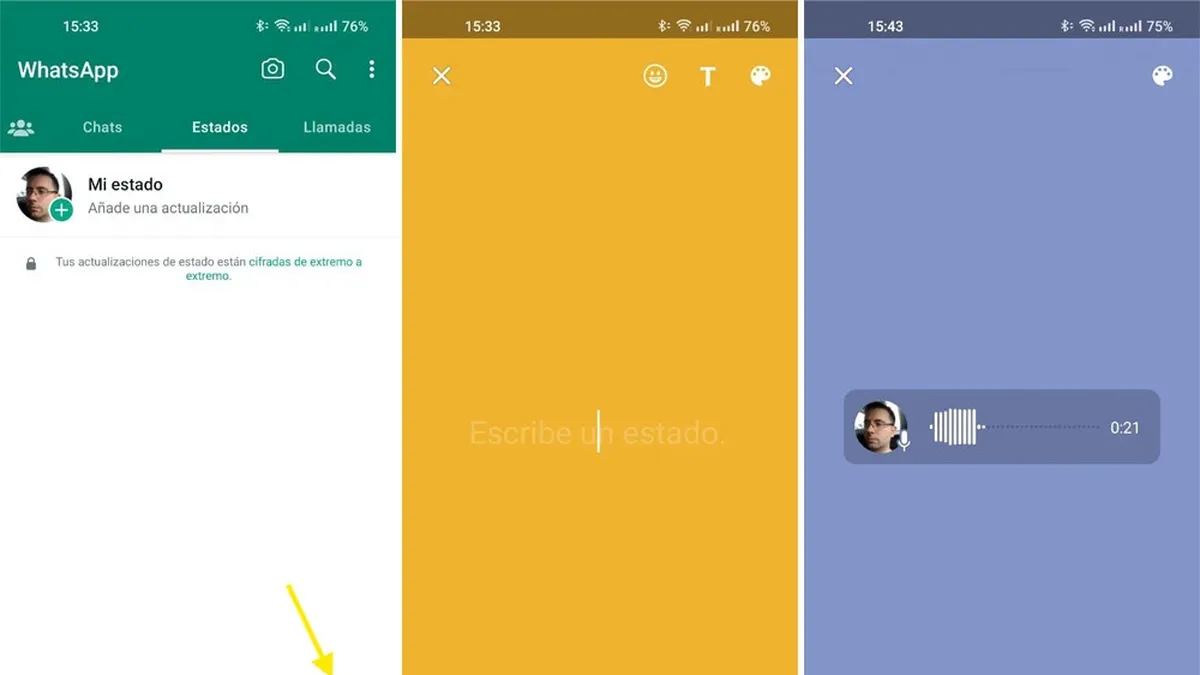
Allí se debe pulsarlo para así poder empezar a grabar dicho mensaje. A diferencia del envío de un audio en un chat, esta nueva función no cuenta con una opción de manos libres, por lo que para registrar dicho audio se debe mantener apretado el botón correspondiente.
Finalizada la grabación, la misma puede ser reproducida antes de compartirse, a la par de poder cambiarse el color de fondo con el botón de la paleta de colores en la parte superior de la pantalla.
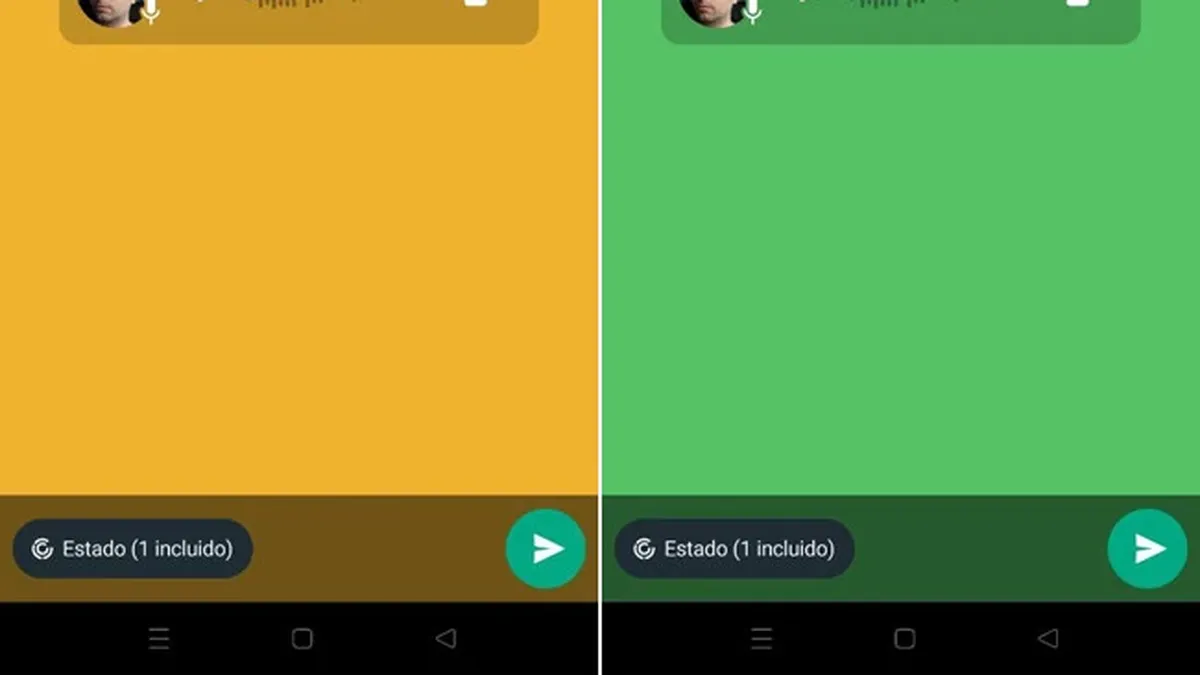
A su vez, puede configurarse la privacidad del estado, es decir, quiénes lo verán y quiénes no, tocando en el botón que figura en la parte inferior de la ventana.