Durante los últimos días, los usuarios de WhatsApp se mostraron al tanto de la llegada de los videomensajes, la nueva herramienta que cambia la forma de enviar mensajes.
WhatsApp
Por qué WhatsApp te agregó como contacto
Recientemente los clientes de la aplicación notaron que de un momento para el otro WhatsApp les envió una serie de mensajes, en referencia al arribo de una nueva herramienta.
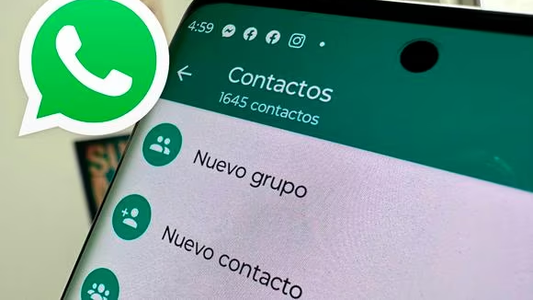
Es por ello que el servicio de mensajería tuvo una particular forma de anunciar el comienza de esa nueva función, algo que descolocó a más de uno.
WhatsApp te agregó como contacto: los motivos.
Recientemente los clientes de la aplicación notaron que de un momento para el otro la empresa les envió una serie de mensajes, en referencia al arribo de la herramienta ya nombrada.
Sí, aunque parezca mentira, esa es la razón por la que el servicio de mensajería agendó a la gran mayoría de sus usuarios.
De esta manera, WhatsApp creó un canal para que se conozcan todas las nuevas funciones que se agregan a la aplicación de mensajería rápida.
Ahora, en caso de que el usuarios no haya recibido dichos envíos, existe un mecanismo para no quedarse afuera y enterarse de todo:
- Ingresar a WhatsApp.
- Ir a la pestaña de Novedades, donde se encuentran los Estados.
- Entrar en Canales, ubicado debajo de los Estados o también llamados Status.
- Localizar la opción “Más canales”.
- Allí figurará uno exclusivamente de WhatsApp.
- En ella se comparten todas las novedades oficiales de la aplicación.
"Modo Anti Espía" de WhatsApp: qué es y cómo activarlo
Esta herramienta tiene como función evitar que el usuario sea espiado mediante la cámara y otras variantes de su celular
Cabe destacar que la función está disponible tanto para dispositivos Android como iOS y sin la necesidad de descargar aplicaciones externas al servicio de mensajería.
Teniendo eso presente, se deben seguir una serie de simples pasos:
- Ubicar el ícono de WhatsApp en la pantalla de inicio del celular.
- Pulsarlo por unos segundos
- Entre las opciones que aparecerán, clickear el símbolo de la “i” o “Info. de la aplicación”.
- Clcikear en “Permisos”.
- Allí figurará la opción “Con permiso”, que servirá para que no espíen.
- Darle a la opción “Cámara” y luego “No permitir”.
- Hacer lo mismo con el “Micrófono” y “Ubicación”.
De esa manera el componente habrá pasado a la sección “Sin permiso”. Es importante aclarar que no se podrán enviar notas de voz, tomar fotos o enviar ubicaciones por WhatsApp, ya que previamente se deberá volver a darle el acceso de los componentes.
Noticias más leídas
Femicidio en Córdoba: los últimos mensajes que Daniela Villalba envió antes de morir
Misterio en Retiro: encontraron muerta a una joven de 27 años e investigan una cita previa
El doble parricida de Vicente López rompió el silencio desde la cárcel: "Infiel soy, asesino no"
Más sobre Trends
Furor en Netflix: la nueva miniserie de 5 capítulos que podés terminar en un solo día
Qué ver en Netflix: se estrenó la nueva temporada de la serie más vista y tiene 8 episodios
Ricardo Darín y Luis Zahera conquistan Netflix con el estreno de sus nuevas producciones
Te puede interesar