TECNOLOGÍA

WhatsApp: cómo crear, editar y fijar eventos en grupos con esta guía definitiva

Para facilitar tu organización y optimizar el tiempo, aprendé a crear y editar eventos en grupos de WhatsApp con este simple paso a paso.

WhatsApp: cómo crear

WhatsApp: cómo crear, editar y fijar eventos en grupos con esta guía definitiva.

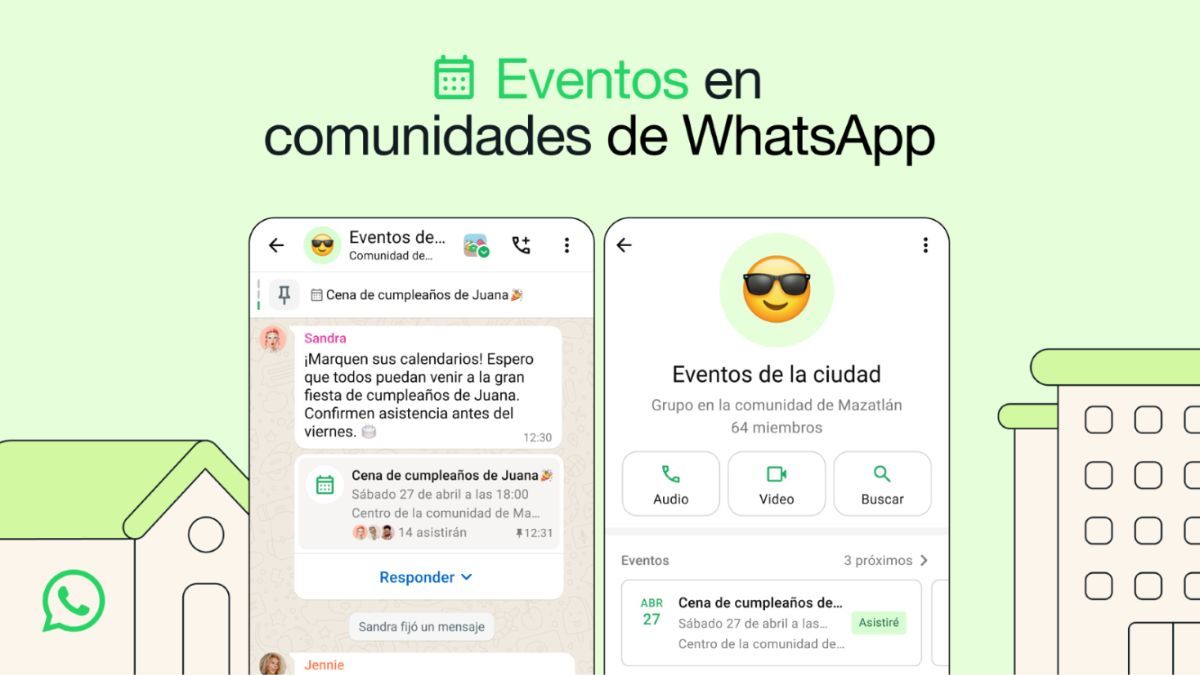
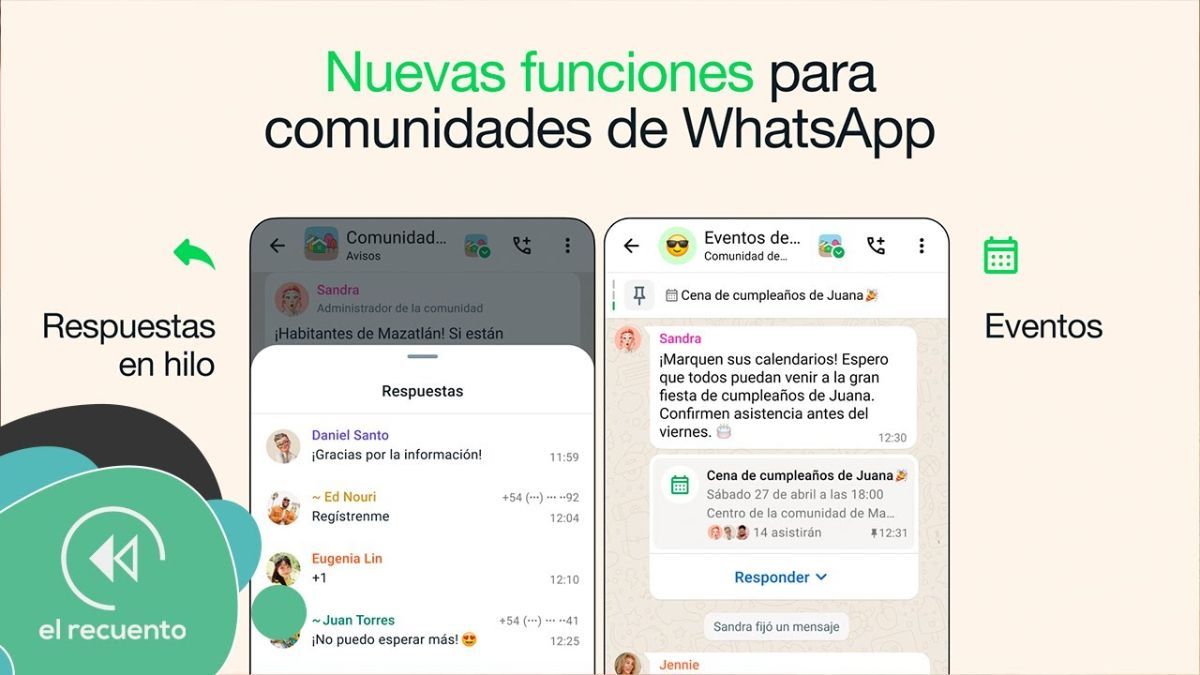
Organizar eventos en grupos de WhatsApp es una herramienta útil para gestionar reuniones, celebraciones o cualquier tipo de encuentro virtual o presencial dentro de tus comunidades en línea. Al crear un evento, los miembros de tu grupo pueden acceder fácilmente a la información y mantenerse conectados. En este artículo, aprenderás cómo crear y editar eventos en grupos paso a paso, junto con algunos consejos para sacar el máximo provecho de esta función.

Crear un evento: cómo hacerlo de manera rápida y sencilla

  • Abrir el chat grupal donde deseás organizar el evento.
  • Tocar el ícono de adjuntar (android attach) y seleccionar Evento.
  • Completar los detalles básicos del evento
  • Opcionalmente, podés añadir otros datos importantes
  • Cuando hayas ingresado toda la información, tocá el ícono de enviar (android send). Esto compartirá el evento en el chat grupal, donde los miembros podrán verlo y confirmar su asistencia.

El creador del evento es el único responsable de su gestión. Actualmente, no es posible tener un coorganizador, lo que significa que solo la persona que creó el evento podrá hacer cambios o cancelarlo.

Diseño sin título (21).jpg
¿Sabés cómo crear y editar eventos en grupos? Te lo explicamos paso a paso.

¿Sabés cómo crear y editar eventos en grupos? Te lo explicamos paso a paso.

Restricciones y consejos al crear un evento

  • Si tenés los mensajes temporales activados en tu chat grupal, es posible que no puedas crear eventos con mucha antelación. Para solucionar esto, podés desactivar los mensajes temporales y acceder al calendario completo.
  • Un detalle clave es que solo los miembros del grupo pueden ver y participar en el evento. No es posible invitar a personas externas ni reenviar el evento a otros chats.
  • Los nuevos miembros del grupo que se unan después de que hayas creado el evento no podrán verlo automáticamente. Si deseás que los nuevos integrantes estén al tanto, tendrás que eliminar el evento anterior y crear uno nuevo.

Cómo editar un evento creado

  • Abrir el chat grupal y tocar el nombre del grupo.
  • Seleccionar la opción Eventos y elegir el evento que quieres modificar.
  • Tocar la opción Editar evento para realizar los cambios necesarios.
  • Una vez que hayas hecho los cambios, tocar el ícono de enviar (android send) para guardar y compartir las modificaciones.

Cuando edites un evento, los miembros del grupo que hayan confirmado su asistencia recibirán una notificación de los cambios. Además, todos en el chat grupal también serán notificados de las actualizaciones. Esto asegura que todos los participantes estén al tanto de cualquier ajuste realizado en la planificación del evento. Solo el creador del evento puede editar o cancelar el evento.

Diseño sin título (22).jpg
Fijá tus reuniones importantes: cómo crear y editar eventos en grupos fácilmente.

Fijá tus reuniones importantes: cómo crear y editar eventos en grupos fácilmente.

Cancelar un evento

  • Ir al chat grupal y seleccionar el nombre del grupo.
  • Tocar Eventos y elegir el que deseás cancelar.
  • Seleccionar Cancelar evento y confirmar tu decisión tocando .

Todos los miembros del grupo recibirán una notificación de que el evento ha sido cancelado. Esto les permitirá ajustar sus planes y estar informados sobre la cancelación.

Fijar un evento en el chat grupal

  • Dirigite a la pestaña Chats y abrí el grupo en el que se encuentra el evento.
  • Mantené presionado el mensaje del evento y seleccioná el ícono de fijar (pin).
  • Elegí por cuánto tiempo deseás fijar el evento.

Consejos para gestionar eventos de manera efectiva

Organizar y editar eventos en grupos de WhatsApp es una forma eficiente de coordinar reuniones, tanto virtuales como presenciales. Aprovechar estas herramientas no solo facilita la comunicación, sino que también mejora la gestión del tiempo y asegura que todos los participantes tengan acceso a la información más actualizada. Siguiendo estos pasos y recomendaciones vas a sacar el máximo provecho de la función de eventos en grupos.

Se habló de