WhatsApp

WhatsApp: cómo mantener tus chats seguros y sin que nadie los revise

Cabe destacar que esta función se puede aplicar tanto en dispositivos Android como iOS y sin la necesidad de descargar una aplicación externa a WhatsApp.
WhatsApp: cómo mantener tus chats seguros y sin que nadie los revise

Como si eso fuera poco, existe otro método para mantener aún más la privacidad de cada persona.

image.png

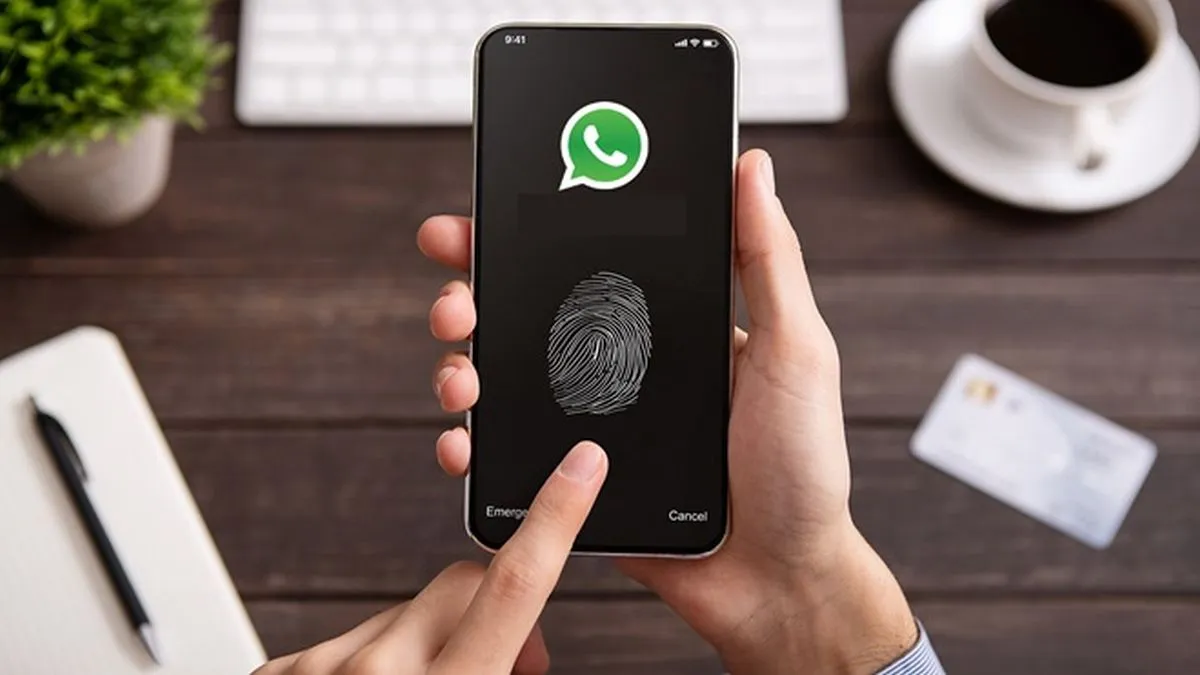
¿Cómo habilitar el bloqueo con huella dactilar en WhatsApp?

Para habilitar el bloqueo con huella dactilar en WhatsApp, sigue los siguientes pasos:

  • Abre WhatsApp en tu smartphone Android y toca en Más opciones > Ajustes > Cuenta > Privacidad.
  • Desplázate hasta el final y toca Bloqueo con huella dactilar.
  • Activa Desbloquear con huella dactilar.
  • Toca el sensor de huellas dactilares para confirmar tu huella.
  • Selecciona el plazo de tiempo que desees que transcurra antes de que se solicite la autenticación de huella dactilar.
  • Si quieres previsualizar el texto del mensaje en las notificaciones de mensajes nuevos, activa Mostrar contenido en las notificaciones.

Una vez que hayas habilitado el bloqueo con huella dactilar, deberás usar tu huella dactilar cada vez que quieras acceder a la aplicación de WhatsApp en tu smartphone.

¿Cómo inhabilitar el bloqueo con huella dactilar en WhatsApp?

  • Para inhabilitar el bloqueo con huella dactilar en WhatsApp, sigue los siguientes pasos:
  • Abre WhatsApp en tu smartphone Android y toca en Más opciones > Ajustes > Cuenta > Privacidad.
  • Desplázate hasta el final y toca Bloqueo con huella dactilar.
  • Desactiva Desbloquear con huella dactilar.

Cabe destacar que aunque hayas habilitado el bloqueo con huella dactilar, aún podrás atender llamadas cuando la aplicación esté bloqueada.

image.png

Ordenar las pestañas de Whatsapp: el procedimiento

  • Primero, es necesario destacar que este cambio será muy útil cuando quieras chatear en WhatsApp con una sola mano, pues así te desplazarás fácilmente por las diferentes pestañas.
  • Otro dato importante es que por el momento se probará en la versión beta de WhatsApp para Android.
  • No habrá un ajuste previo para cambiar el estilo de las pestañas, así que obteniendo la beta cambiarán de posición automáticamente.
  • Dirígete a la Google Play Store de Android.
  • Ahora, en la barra de búsqueda escribe “WhatsApp Messenger” y presiona sobre el primer resultado.
  • El siguiente paso es desplazarte hacia abajo.
  • Aquí verás la opción para convertirte en beta tester.
  • Acepta las condiciones y deberás esperar un poco para que se empiece a descargar el programa de prueba. No se trata de otra app, sino que cambiarás la versión estable a su fase beta.
  • Finalmente, abre WhatsApp y ya obtendrás la nueva apariencia.