WhatsApp

Paso a paso: cómo ordenar las pestañas de WhatsApp

Cabe destacar que para aplicar dichas modificaciones no se se necesitará una aplicación externa a WhatsApp, pero sí será necesario convertirse en beta tester.
Paso a paso: cómo ordenar las pestañas de WhatsApp

Recientemente, las encuestas de WhatsApp, una de las aplicaciones más utilizadas en la aplicación, sufrió una serie de modificaciones para brindar mayor comodidad a los usuarios.

Algo similar ocurre con las pestañas del software, a las cuales se los podrá aplicar una serie de retoques para que así luzcan más "prolijas".

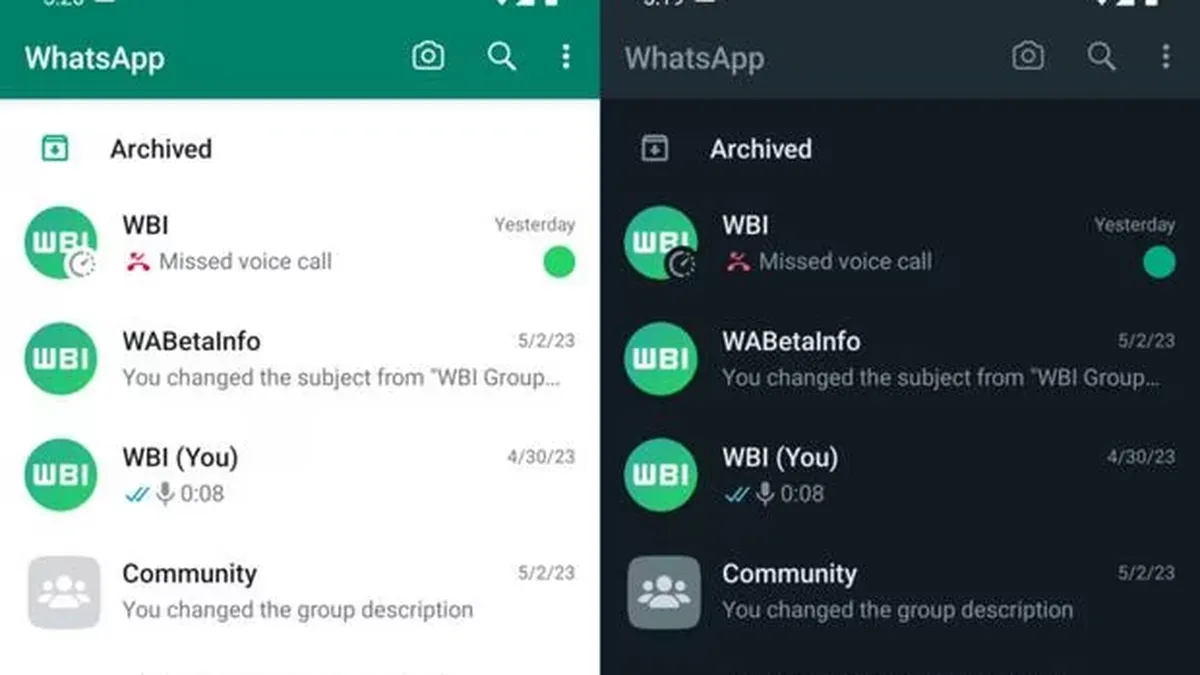
image.png

Ordenar las pestañas de Whatsapp: el procedimiento

  • Primero, es necesario destacar que este cambio será muy útil cuando quieras chatear en WhatsApp con una sola mano, pues así te desplazarás fácilmente por las diferentes pestañas.
  • Otro dato importante es que por el momento se probará en la versión beta de WhatsApp para Android.
  • No habrá un ajuste previo para cambiar el estilo de las pestañas, así que obteniendo la beta cambiarán de posición automáticamente.
  • Dirígete a la Google Play Store de Android.
  • Ahora, en la barra de búsqueda escribe “WhatsApp Messenger” y presiona sobre el primer resultado.
  • El siguiente paso es desplazarte hacia abajo.
  • Aquí verás la opción para convertirte en beta tester.
  • Acepta las condiciones y deberás esperar un poco para que se empiece a descargar el programa de prueba. No se trata de otra app, sino que cambiarás la versión estable a su fase beta.
  • Finalmente, abre WhatsApp y ya obtendrás la nueva apariencia.
image.png

WhatsApp vuelve a aumentar la seguridad para su aplicación.

El modo "Doble Seguridad" tiene como objetivo evitar que alguien más entre a tus chats sin que te des cuenta. Cabe destacar que dicha opción puede aplicarse únicamente en dispositivos iOS.

Teniendo en cuenta ello, se debe seguir una serie de simples pasos:

  • Desde el iPhone, ingresar a “Ajustes”.
  • Pulsar en “Privacidad”.
  • Luego, “Bloqueo de pantalla”.
  • Allí se deberá elegir entre las opciones “Requerir Face ID" y "Requerir Touch ID”.
  • Determinar el tiempo de duración antes del bloqueo.
  • Abrir WhatsApp.
  • Ir a “Ajustes”, ubicado en la parte inferior derecha.
  • Clickear en “Privacidad” y luego en “Bloqueo de pantalla”.
  • “Requerir Face ID / Requerir Touch ID”, elegir una opción.
  • Establecer el tiempo de duración previo al bloqueo y listo.
image.png