También, uno de los pilares de la iniciativa contempla que el Estado asuma el pago del componente impositivo del monotributo en forma permanente de todas las personas registradas en las categorías A, B y C, y permite guardar y consultar el historial de los comprobantes para compartirlos por mensajería instantánea y correo electrónico.
El paso a paso para emitir un comprobante
Los pasos para utilizar el nuevo facturador de AFIP.
El servicio puede instalarse tanto en celulares o tablets (para sistemas operativos IOS o Android) como en computadoras a través del sitio web www.afip.gob.ar/facturador/. Mientras que, para acceder desde un dispositivo Android, se debe ingresar con Google Chrome, mientras que, para acceder desde un dispositivo con iOS, será necesario utilizar el navegador Safari.
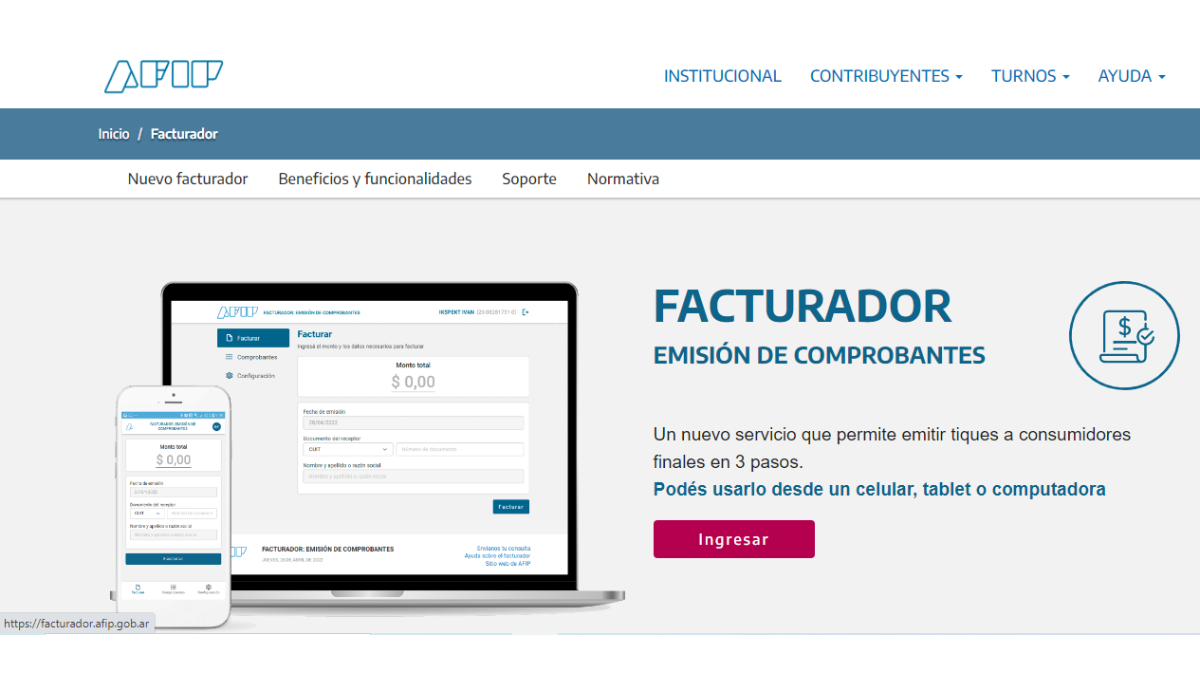
1- En la barra de direcciones del navegador de internet colocá “facturador.afip.gob.ar” para abrir el servicio.Presioná el botón INGRESAR. Luego, debes colocar tu CUIT y clave fiscal.
2- Configuración de datos del emisor:
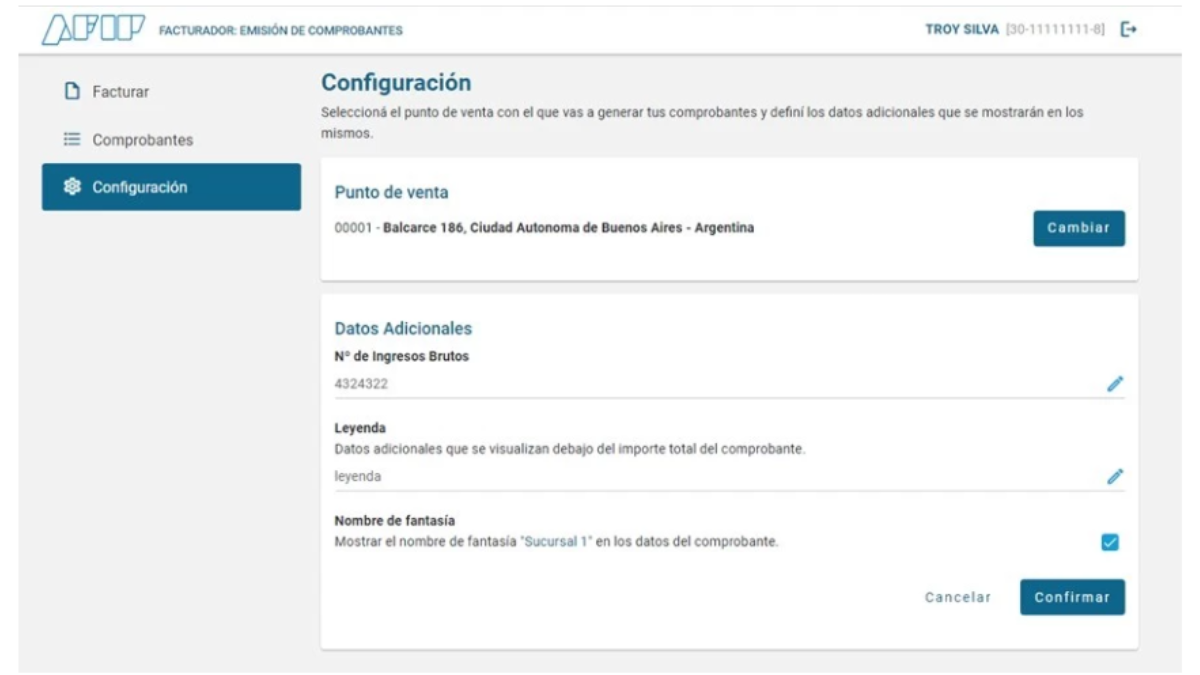
Desde el botón CONFIGURACIÓN en el menú lateral, se podrán modificar los datos de la plantilla de comprobantes o incluir un nombre de fantasía. Para agregar un nombre de fantasía acceder desde el servicio con clave fiscal "Administrador de Puntos de Ventas y Domicilios".
Cuando hayas terminado presionar CONFIRMAR para guardar los cambios.
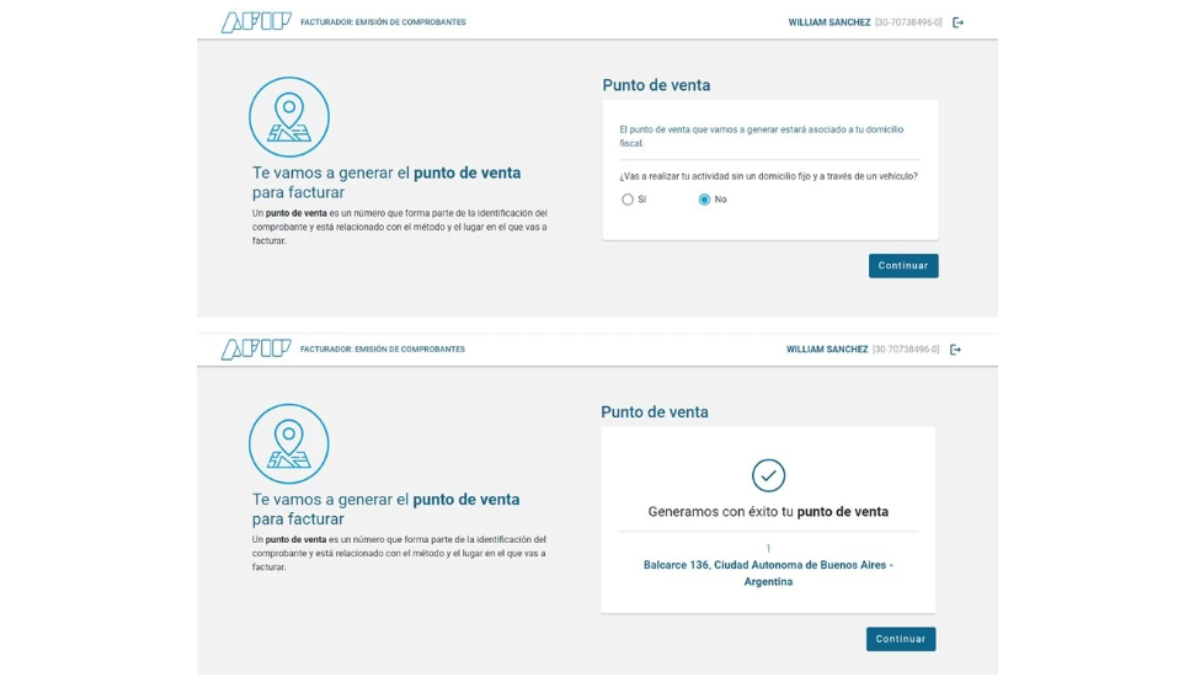
4- Antes de generar el primer comprobante se deberá seleccionar el punto de venta desde el que se va a operar.
En caso de no tener puntos de venta creados con anterioridad, será necesario indicar si la actividad se desarrollará en un domicilio fijo o no. Luego, presionar CONTINUAR.
En caso de tener un punto de venta ya creado, el sistema lo utilizará para el facturador. Verificar que los datos sean correctos y presionar CONTINUAR. Si el contribuyente tiene más de un punto de venta, se deberá seleccionar cuál asociar al facturador.
5 - Generación de comprobantes
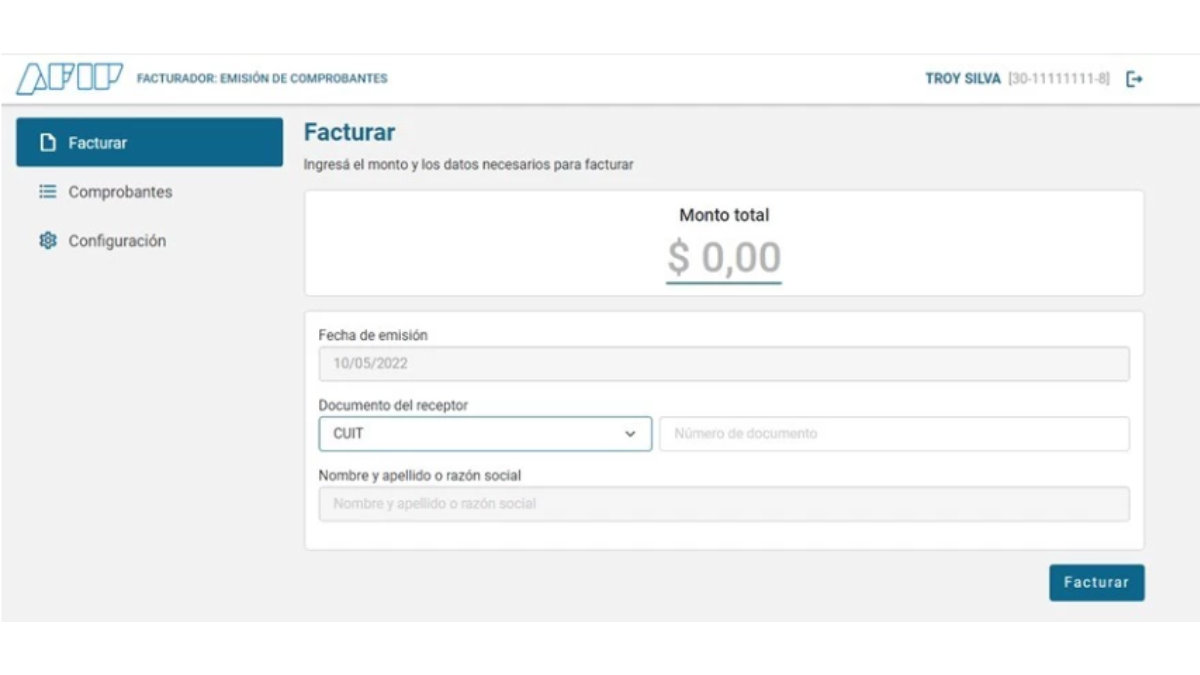
En el menú lateral, seleccionar la opción FACTURAR. A continuación, colocar el monto de la operación. En caso de que el monto del comprobante supere los $15.795,00 se deberá identificar al comprador. Luego, presionar FACTURAR.
Verificar que los datos sean correctos y, de ser así, presionar CONFIRMAR.
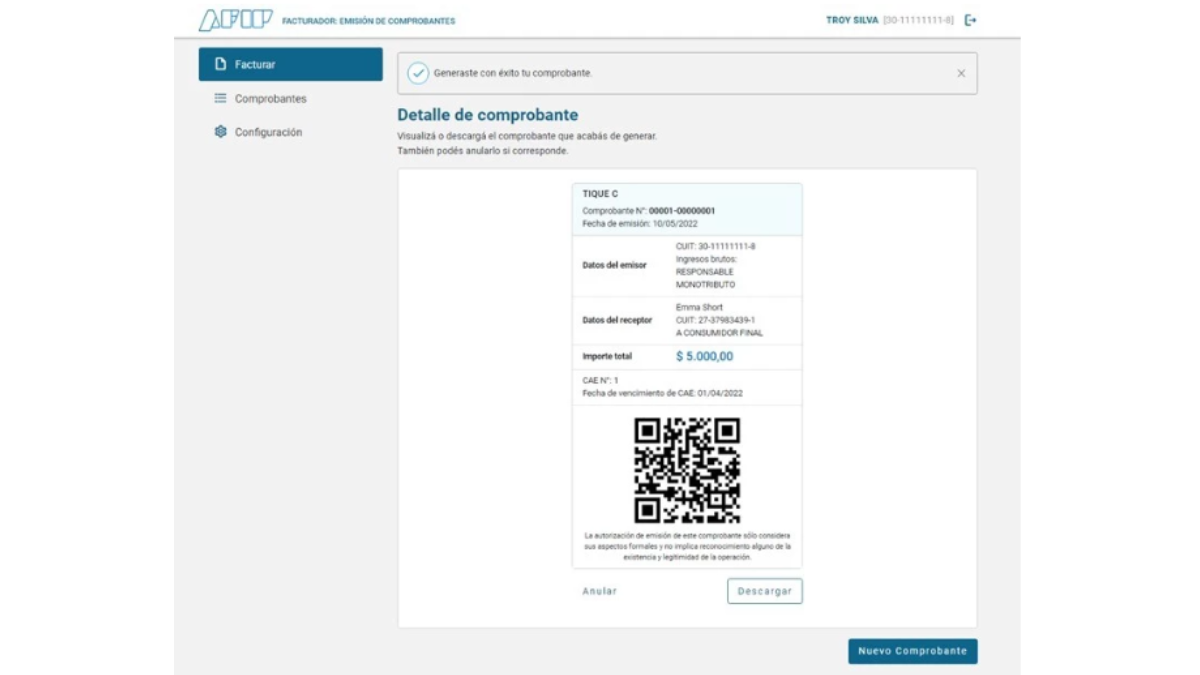
Finalmente, el sistema mostrará el comprobante generado. Se puede descargar, anular o generar uno nuevo. En caso de anularlo, se emitirá un ticket nota de crédito C asociado al comprobante seleccionado.
Para consultar los comprobantes emitidos, se debe ingresar desde el botón COMPROBANTES en el menú lateral, podrán visualizarse todos los comprobantes emitidos. Seleccionar el comprobante buscado para ver los datos con mayor detalle, volver a descargarlo o anularlo.