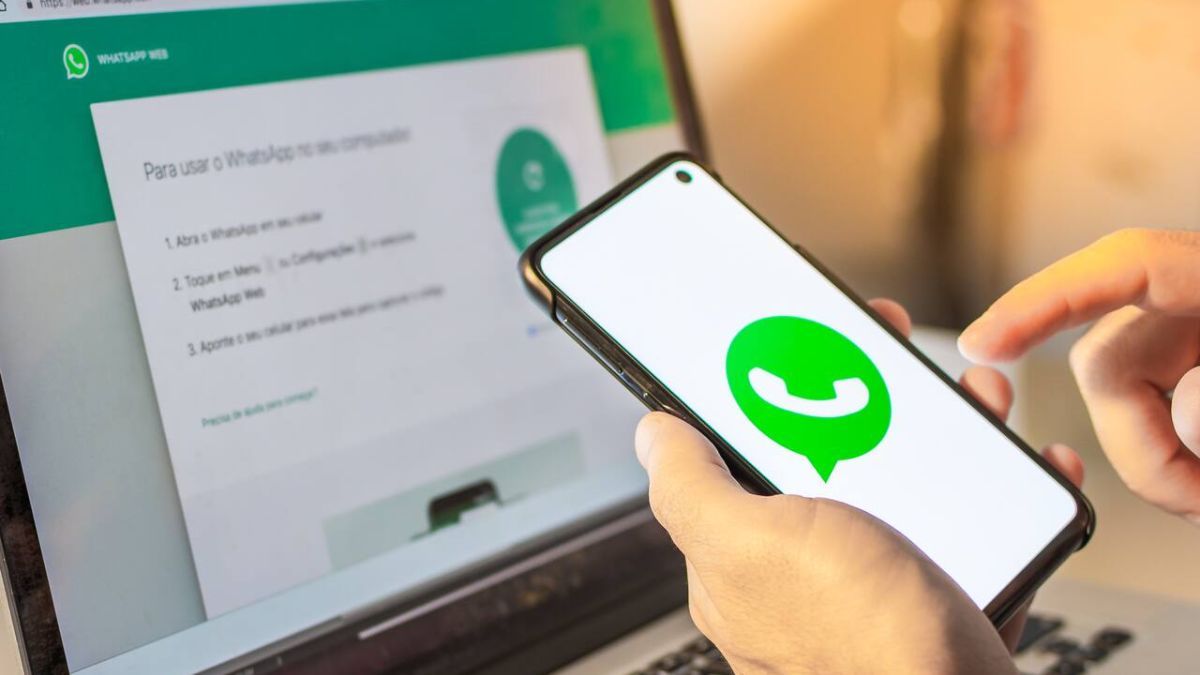
Una vez instalada, el usuario debe vincular su cuenta escaneando el código QR que aparece en la pantalla de la computadora desde la app móvil. Este proceso permite sincronizar todos los chats, contactos y configuraciones, sin necesidad de mantener el teléfono conectado constantemente, ya que la nueva versión de escritorio funciona de forma independiente.
Cómo hacer una llamada en WhatsApp desde la computadora
Realizar una llamada en WhatsApp desde una computadora es un proceso rápido y muy intuitivo. Dentro de la aplicación, el usuario debe buscar al contacto deseado en la barra lateral de chats y abrir la conversación. En la esquina superior derecha aparecerán dos íconos: uno con forma de teléfono para llamadas de voz y otro con una cámara para videollamadas.
Al hacer clic en el ícono elegido, se inicia la comunicación automáticamente. Ambas partes deben tener acceso a internet y disponer de un micrófono y cámara (si se trata de video). Aunque la llamada no tiene costo, el consumo de datos dependerá de la conexión utilizada.
Uno de los aspectos más valorados de esta función es la seguridad: todas las llamadas están cifradas de extremo a extremo, lo que garantiza que solo el emisor y el receptor pueden acceder al contenido. Ni siquiera WhatsApp tiene acceso a las conversaciones. La calidad del audio y video variará según la estabilidad de la red y el ancho de banda disponible, pero en la mayoría de los casos ofrece resultados comparables con plataformas profesionales como Zoom o Meet.
Cómo hacer llamadas grupales en WhatsApp desde la computadora
Las llamadas grupales son especialmente útiles para reuniones laborales, clases virtuales o conversaciones familiares. WhatsApp Escritorio permite agregar varios participantes dentro de una misma llamada, tanto de audio como de video.
Para iniciar una, hay dos opciones:
- Entrar a un chat grupal existente y seleccionar los miembros que participarán.
- Crear un grupo nuevo e invitar manualmente a las personas deseadas.
Después de seleccionar a los participantes, basta con presionar el ícono de llamada o videollamada, y todos recibirán la notificación para unirse. Es importante que cada persona use la aplicación de escritorio compatible, ya que si alguien intenta conectarse desde el navegador, no podrá hacerlo.
Las llamadas grupales también están protegidas con cifrado de extremo a extremo, lo que mantiene la privacidad en todo momento. El organizador de la llamada tiene la posibilidad de eliminar o bloquear participantes si lo considera necesario, asegurando un entorno controlado y libre de intrusos.
Qué hacer si las llamadas no funcionan
En algunos casos, los usuarios pueden experimentar dificultades para iniciar una llamada en WhatsApp desde una computadora. Las causas más comunes incluyen:
- Versión antigua de la app: se recomienda actualizar WhatsApp Escritorio desde su sitio oficial.
- Permisos del sistema: asegúrate de que el micrófono y la cámara estén habilitados.
- Conexión inestable: si la red Wi-Fi presenta cortes, la llamada podría fallar.
- Restricciones del firewall o antivirus: algunos programas bloquean la conexión; basta con añadir WhatsApp como excepción.
Si el problema persiste, conviene cerrar la sesión, reiniciar la aplicación o reinstalarla por completo. En la mayoría de los casos, esto soluciona los fallos de sincronización.