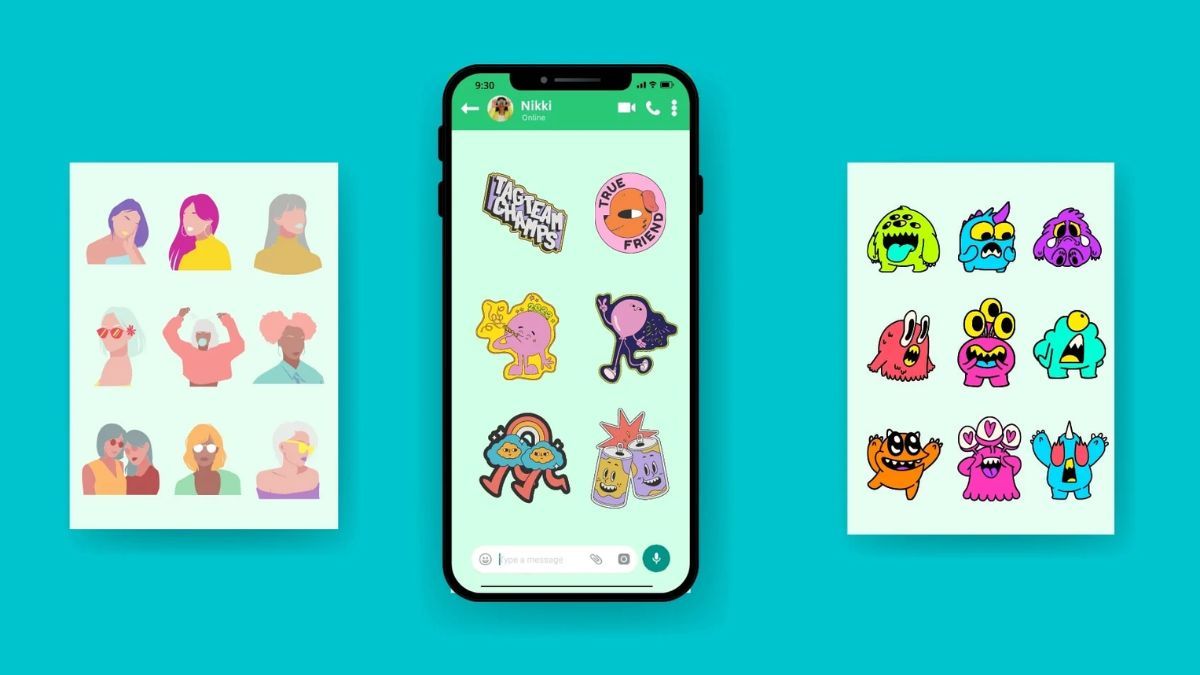
- Abrí WhatsApp y entrá a cualquier conversación.
- Tocá el ícono de stickers que aparece junto al campo de texto.
- En el sector derecho de la pantalla, presioná el ícono de lápiz.
- Seleccioná hasta 60 stickers que quieras agrupar.
- Tocá el botón central con dos cuadraditos y el símbolo “+”.
- Escribí el nombre de la carpeta y guardá.
La nueva carpeta va a aparecer justo debajo de la sección de favoritos (identificada con una estrella). Cabe aclarar que, por defecto, los stickers recién añadidos siguen almacenándose primero en favoritos. Por eso, es importante realizar esta clasificación luego de haberlos guardado para que no se mezclen.
Un recurso extra: la app que permite más personalización
Si querés ir un paso más allá en la gestión de tus stickers, existe otra alternativa: la aplicación externa Sticker Maker. Está disponible en tiendas oficiales y permite crear, editar y organizar paquetes completos de stickers personalizados.
Con esta app, podés seleccionar imágenes propias, asignarles un nombre, definir un autor, agruparlas en paquetes temáticos y luego importarlos a WhatsApp. Así, cada paquete aparece como una colección única, ordenada a tu gusto.
El proceso es simple y ofrece un nivel de control superior para quienes usan stickers de forma intensiva, ya sea por razones personales, laborales o creativas.
También podés crear stickers desde WhatsApp
Además de agruparlos, la app permite crear stickers desde cero, ya sea mediante inteligencia artificial o usando imágenes propias.
Con inteligencia artificial:
- Abrí WhatsApp y accedé a un chat.
- Tocá el ícono de stickers y seleccioná "Crear".
- Elegí la opción "Usar IA".
- Ingresá una descripción breve.
- La app generará automáticamente el sticker.
Con imágenes personales:
- Entrá a WhatsApp, ya sea desde el móvil, escritorio o la versión web.
- Ingresá a un chat y seleccioná la pestaña de stickers.
- Pulsá el ícono de “+” y subí tu imagen.
- Recortá, editá y enviá.
Estas dos opciones te permiten tener un set de stickers realmente únicos, adaptados a tu estilo o necesidad puntual. Y una vez creados, podés agruparlos siguiendo el mismo sistema de carpetas.